Оживете данните си от електронни таблици с Sheets canvas
13 авг. 2026 г.
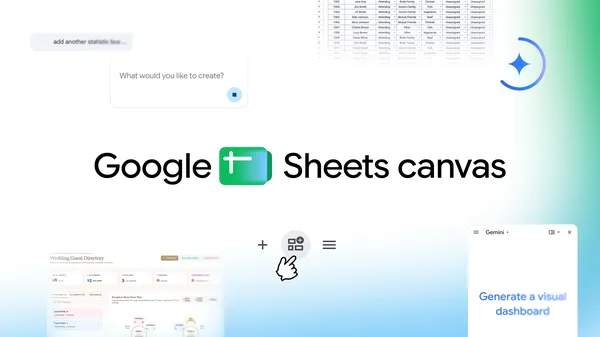
|Нова функция на Google Sheets, Canvas в Sheets превръща редовете и колоните в интерактивни табла, персонализирани проследяващи инструменти за учене, схеми за разпределение на местата и още много — само с една проста подкана.
Ерик Бирнбаум
Директор „Управление на продуктите“, Google Sheets
Електронните таблици са мощен инструмент за организиране и разбиране на данни, но понякога взирането в стотици редове и колони може да се усеща малко непосилно. Независимо дали планирате сватба, следите училищни задачи, управлявате състав за фентъзи футбол или сравнявате доходи от допълнителна работа, искате бързо да видите необходимата информация от данните си.
За да ви помогнем да постигнете това, представяме Canvas в Sheets — нова функция, създадена с Gemini, която превръща електронните ви таблици в Google Sheets в персонализирани, интерактивни „миниприложения“. С проста подкана на естествен език можете да превърнете данните си във визуално изживяване, което е лесно за разбиране и още по-лесно за използване.
Визуализирайте данните си по нови начини
Canvas в Sheets е динамичен слой с възможности за четене и запис, който се намира директно върху данните в електронната ви таблица. Това означава, че можете визуално да организирате, редактирате и навигирате в данните си в каквото оформление си представяте.
Ето какво го прави толкова мощен.
- Не е необходимо кодиране: Не са нужни формули или програмиране. Просто опишете какво искате — например „създай визуален инструмент за проследяване на ученето“ — и Gemini ще го изгради вместо вас.
- Винаги синхронизирано: Независимо дали правите промени в Canvas или в електронната си таблица, актуализациите се синхронизират между Canvas и оригиналната таблица в реално време.
- Лесно за коригиране: Можете да продължите да усъвършенствате и доизпипвате своя Canvas в Sheets, като подканвате Gemini да прави промени в оформлението, дизайна, функционалността и други.
- Напълно съвместно: Тъй като съществува като раздел в Google Sheets, вашият Canvas може да бъде споделен с всеки, точно като обикновена електронна таблица.
Вижте го в действие
Създадохме Canvas в Sheets така, че да бъде толкова гъвкав, колкото е въображението ви. Ето няколко примера, които показват как можете да започнете да го използвате още днес.
1. Бъдете в крак с учебната година
За учениците управлението на множество предмети и крайни срокове е работа на пълен работен ден. С Canvas в Sheets можете да превърнете дълъг списък със задачи в интерактивен помощник за учене. Следете напредъка, задавайте напомняния и визуализирайте предстоящата седмица, за да не пропускате краен срок.
2. Доминирайте във вашата фентъзи футболна лига
Изведете фентъзи отбора си на следващо ниво, като използвате Canvas в Sheets, за да създадете идеалния команден център за състава си. Създайте персонализирано табло за проследяване на представянето на играчите, сравнявайте статистики една до друга и ясно визуализирайте пътя си към шампионската титла — всичко това, задвижвано от данните във вашата таблица.
3. Улеснете планирането на сватбата
Съчетаването на разпределението на местата и избора на ястия току-що стана безкрайно по-лесно. Canvas в Sheets превръща данните от потвържденията за присъствие на гостите ви в интерактивна схема за разпределение на местата. Просто плъзгайте и пускайте гостите на масите им и бъдете спокойни, знаейки, че основната ви таблица остава актуална.
Изпробвайте сега
Canvas в Sheets вече е достъпен в световен мащаб на английски език за абонати на Google AI Pro и Ultra. Функцията започва да се внедрява от днес за клиенти на Google Workspace с планове Business или Enterprise Standard и Plus, както и за абонати на добавката Google AI Pro for Education.
Готови ли сте да видите данните си в напълно нова светлина? Отворете електронна таблица в Google Sheets и изберете опцията „Създаване на Canvas“ в страничния панел „Попитайте Gemini“, за да започнете. Вижте тази статия за още съвети.
Преведено автоматично от английски. Оригиналната статия е на връзката по-долу.